Vibro12
Программа "VIBRO 12"
предназначена для обслуживания виброанализаторов СД-12M, СД-21, идет в
комплекте поставки этих приборов.
Программа проста в работе. С
ее помощью можно:
- создать маршрут измерений;
- загрузить его в виброанализатор;
- после проведения измерений выгрузить измерительные данные, а также
протоколы;
- просмотреть измерительные данные
и протоколы;
- ввести оценку состояния
оборудования (в виде комментария);
- сохранить результаты измерений в
удобной для использования системе
каталогов (в виде цепочки группа машин - машина - точка измерения -
измерения -данные);
- сохранять ианализировать данные внемаршрутных измерений.
СРЕДСТВА
УПРАВЛЕНИЯ
ПРОГРАММОЙ (ПОЛЬЗОВАТЕЛЬСКИЙ ИНТЕРФЕЙС)
Программа имеет стандартные
структуру и средства управления. При работе с ней можно использовать
как клавиатуру персонального компьютера (что ускоряет стандартные
операции), так и манипулятор “мышь”.
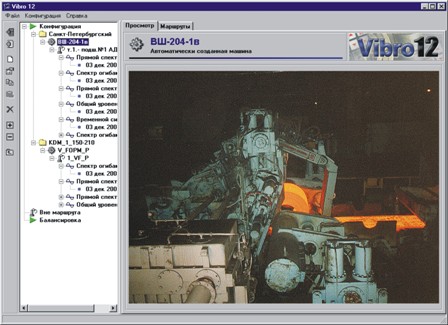
Главное окно
программы
Главное окно программы
состоит из строки меню и двух панелей:
- Панель оборудования (базы данных);
- Панель просмотра (или маршрутов).
Вторая панель состоит
из двух
страниц - просмотра и маршрутов, переход между которыми осуществляется
щелчком мыши по соответствующей закладке в верхней части панели.
Основными средствами
управления программой являются:
- меню
- контекстное меню, которое вызывается правой клавишей мыши
- быстрые клавиши (указываются рядом с командами меню)
- диалоговые окна, вызываемые с помощью команд
- панели управления с
кнопками.
Примечание: Все
панели
управления
можно переносить на любую из четырех сторон основной панели
с помощью мыши. Для этого: установите курсор мыши на панель, нажмите
левую клавишу мыши и, не отпуская ее, перенесите панель управления в
нужное место
Навигация по базе
данных
База данных оборудования
находится
на левой панели и состоит из нескольких иерархических уровней: Группа
машин - Машина -Точка - Измерение - [Результаты измерений].
Для перемещения по дереву
оборудования Вы можете пользоваться как мышью, так и клавишами
управления курсором (“Вверх”, “Вниз”, а клавиши “Влево”, “Вправо”
позволяют Вам свернуть или соответственно развернуть ветвь дерева).
Примечание: Если Вы
выбрали измерение, то клавиши курсора используются в панели “Просмотр”,
поэтому для перехода к следующему узлу дерева необходимо использовать
мышь.
Все команды (например,
Копировать, Удалить и т. д.) действуют для выбранного Вами пункта
дерева.
ОСНОВНЫЕ ЭТАПЫ
РАБОТЫ С ПРОГРАММОЙ
Работа с программой состоит
из следующих этапов:
- Конфигурация. Для
создания
маршрутов, удобного хранения результатов измерений и их просмотра Вам
прежде всего необходимо сгруппировать все измеряемое оборудование и
сконфигурировать каждую группу по цепочке: группа – машина - точка
измерения - измерение.
- Создание маршрутов
- Загрузка маршрутов в виброанализатор
- Проведение измерений
- Разгрузка маршрутов из виброанализатор в программу
- Анализ измерений
Сконфигурировав Группу машин,
машину и точку измерения, Вы можете вносить (копировать) в эти разделы
и данные, измеренные "Вне маршрута". Иначе эти данные будут храниться в
Базе данных в разделе "Вне маршрута". В этом разделе данные сортируются
только по виду измерения и его параметрам, поэтому измерения с
одинаковыми параметрами для разных машин попадают в одну ячейку, и с
увеличением количества измерений пользование этим разделом будет
достаточно сложным.
Все измеренные данные Вы
можете
просмотреть, выбрав в дереве оборудования нужное измерение. При этом в
правой части окна будет выведено измерение (график спектра, если это
спектр, цифровое значение общего уровня, график временного сигнала и
т.д.).
Помимо элементов управления
на
панели графика, вы можете пользоваться мышью для масштабирования
графика. График масштабируется движением мыши вправо-вниз (при нажатой
левой клавиши мыши). Выделенный таким образом прямоугольный участок
графика будет выведен на экран в увеличенном виде. Исходный вид графика
можно получить обратным движением мыши влево-вверх (при нажатой левой
клавиши мыши). Курсором мыши Вы можете также перемещать график в любом
направлении, удерживая правую кнопку мыши.
При выводе графика на экран
выводятся также дополнительные элементы управления (под графиком),
которые Вы можете использовать для анализа измерения.
тел/факс (383)
219-51-44, тел.сот. 8-923-132-2127, 8-913-919-2308
e-mail: vast_nsk@ngs.ru, vibr-nsk@yandex.ru